gkd 后台保活设置:让无障碍服务不被系统杀掉
GKD 的规则全靠无障碍服务在后台监听,服务一旦被系统冻结或杀死,所有规则静默失效。官方 FAQ 的「后台运行」一节给了一套递进式的保活方案,本页按步骤整理。
第一步:任务卡片加锁(官方首推)
打开最近任务切换界面,找到 GKD 的应用卡片,给它加锁。
官方明确:一般情况下,仅这一项就能让 GKD 正常后台运行。先做这一步,很多设备到此就够了。
第二步:应用内开关
加锁不够时,回到 GKD 内继续开启:
- 首页 → 常驻通知:通知栏常驻一条运行状态通知。常驻通知是 Android 后台服务的经典保活手段,同时也把运行统计直接放在通知栏里;
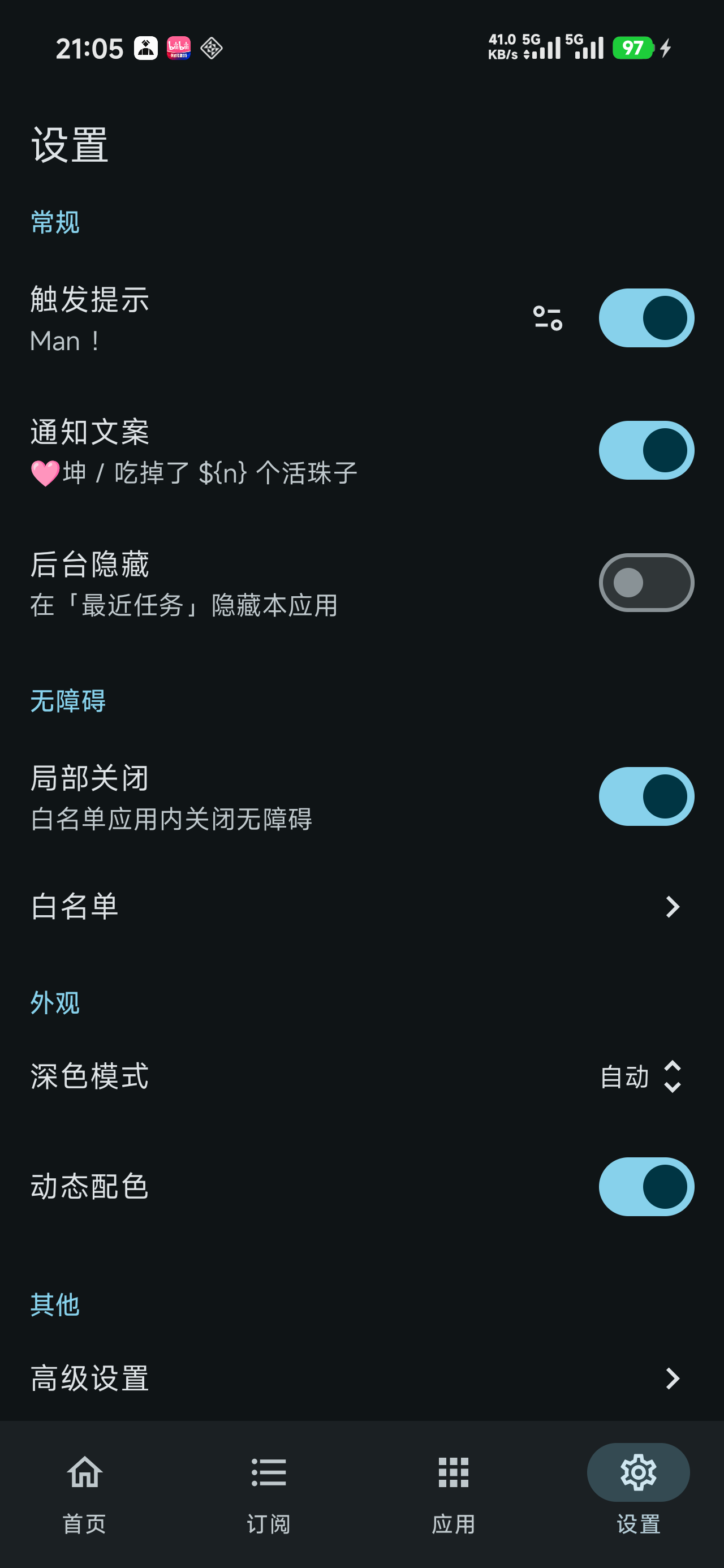
- 设置页里的后台隐藏:如果你不想在最近任务里看到 GKD,设置页还有「在最近任务中隐藏本应用」的开关——但注意它和加锁策略的配合,先确认加锁生效再考虑隐藏。
第三步:系统级放行
- 省电策略:把 GKD 的省电策略设为「无限制」,或允许后台活动、关闭针对它的省电限制;
- 自启动:允许 GKD 自启动,避免重启手机后服务不再拉起;
- 特殊系统注意:官方点名荣耀 MagicOS9 需要打开「允许后台活动」,否则 GKD 在后台会被系统暂停执行。
高阶方案:无感保活
如果希望连「偶尔去重新授权」都省掉,直接用两种授权模式里的高级授权:授予写入安全设置权限后,GKD 可以自行控制无障碍开关,配合通知栏快捷开关快速重启服务,官方把这个能力标注为「无感保活」。这是官方推荐路线里最彻底的一种。
判断保活是否生效
简单验证:配置完成后锁屏放置几分钟,再打开 GKD 看首页服务状态——仍是开启状态、通知栏常驻通知还在,说明保活有效。若经常掉,按第三步逐项检查,或升级到高级授权。