gkd 两种授权模式:普通授权与高级授权的区别
GKD 应用内的授权状态页把授权方式分成普通授权与高级授权两档。很多人只做了普通授权就完事,结果隔几天发现无障碍被系统关了、规则不跑了——理解两档授权的区别,能省掉大量重复操作。
普通授权(简单)
只授予系统无障碍权限:
- 操作路径最短,跳到系统无障碍界面打开开关即可;
- 缺点是授权不稳固:无障碍服务被系统回收、被手动关闭后,需要重新走一遍授权;
- 适合先快速体验功能,或者设备管控严格(无法使用 Shizuku/ROOT)的环境。
高级授权(推荐)
在无障碍权限之外,再授予写入安全设置权限。官方在授权页列出了它带来的四项增强:
- 授权永久有效,且自动包含无障碍权限;
- 应用可以自行控制无障碍服务的开关——服务被杀后 GKD 能自己拉起来,无需你手动去系统设置里重新开启;
- 通知栏快捷开关可以快速重启服务;
- 配合后可实现无感保活,长期使用基本不用再管授权这件事。
高级授权支持三种方式,按设备条件任选其一:
| 方式 | 适用条件 | 说明 |
|---|---|---|
| Shizuku 授权 | 能开启无线调试或连接电脑 | 通过 Shizuku 框架授权,无需 Root,推荐 |
| 手动授权 | 能连电脑执行 adb 命令 | 用 adb 命令授予写入安全设置权限 |
| ROOT 授权 | 设备已 Root | 直接以 Root 权限授予 |
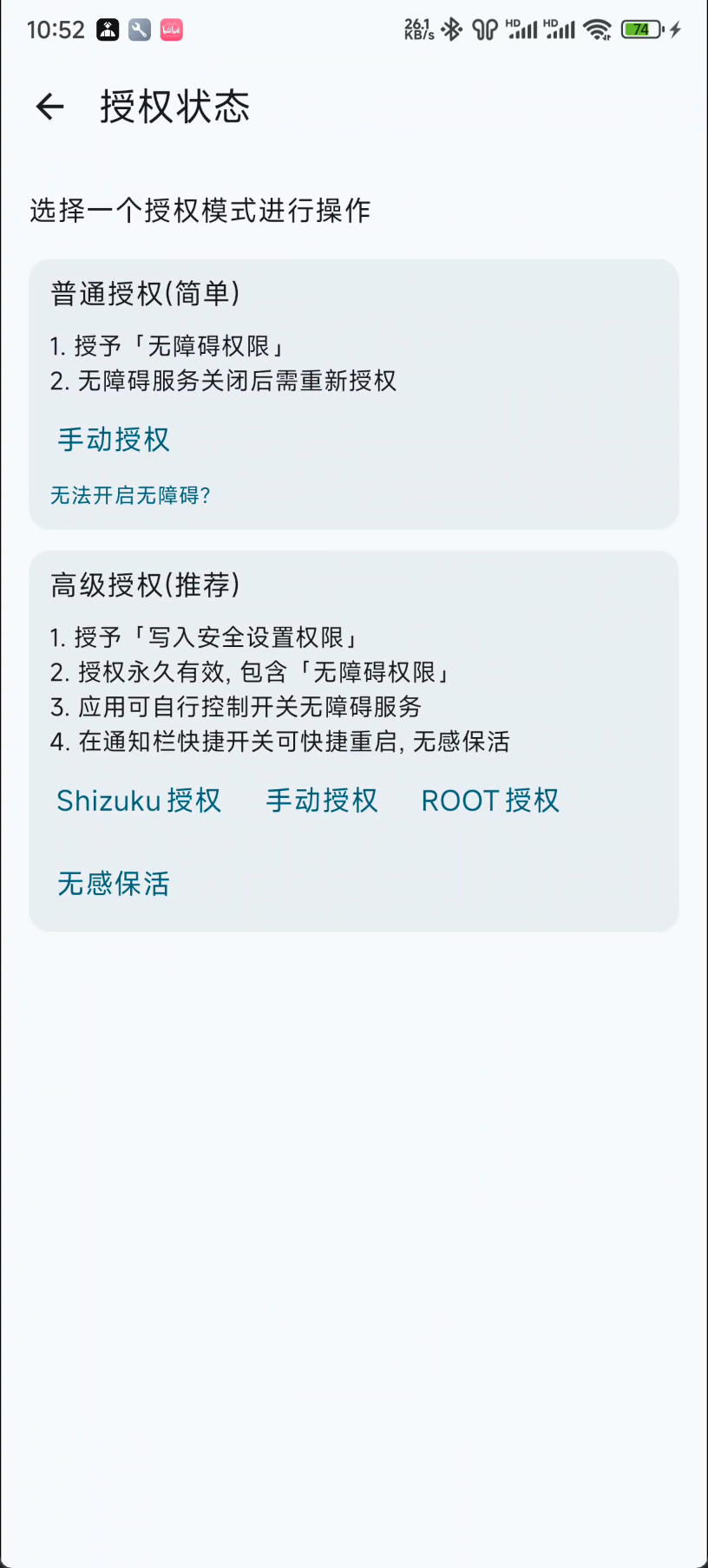
手动授权的 adb 命令
选择手动方式时,在电脑上对设备执行:
adb shell pm grant li.songe.gkd android.permission.WRITE_SECURE_SETTINGS执行失败的情况不少见(提示权限不够),各品牌的解除方法见adb 授权失败的处理。
怎么选
- 手上有 Shizuku 或愿意折腾一次 adb:直接上高级授权,一劳永逸;
- 只是先试试水:普通授权先用着,后面再升级,两种授权可以随时切换;
- 授权后仍建议做基础保活设置(任务卡片加锁、自启动允许),见后台保活。