gkd 应用规则怎么写:给单个应用添加自动点击规则
应用规则是绑定到单个应用(按包名)的规则集合。当你只想对某个应用做自动化,别的应用不受影响时,就用它。本页讲在本地订阅里添加应用规则的入口与写法。
入口位置
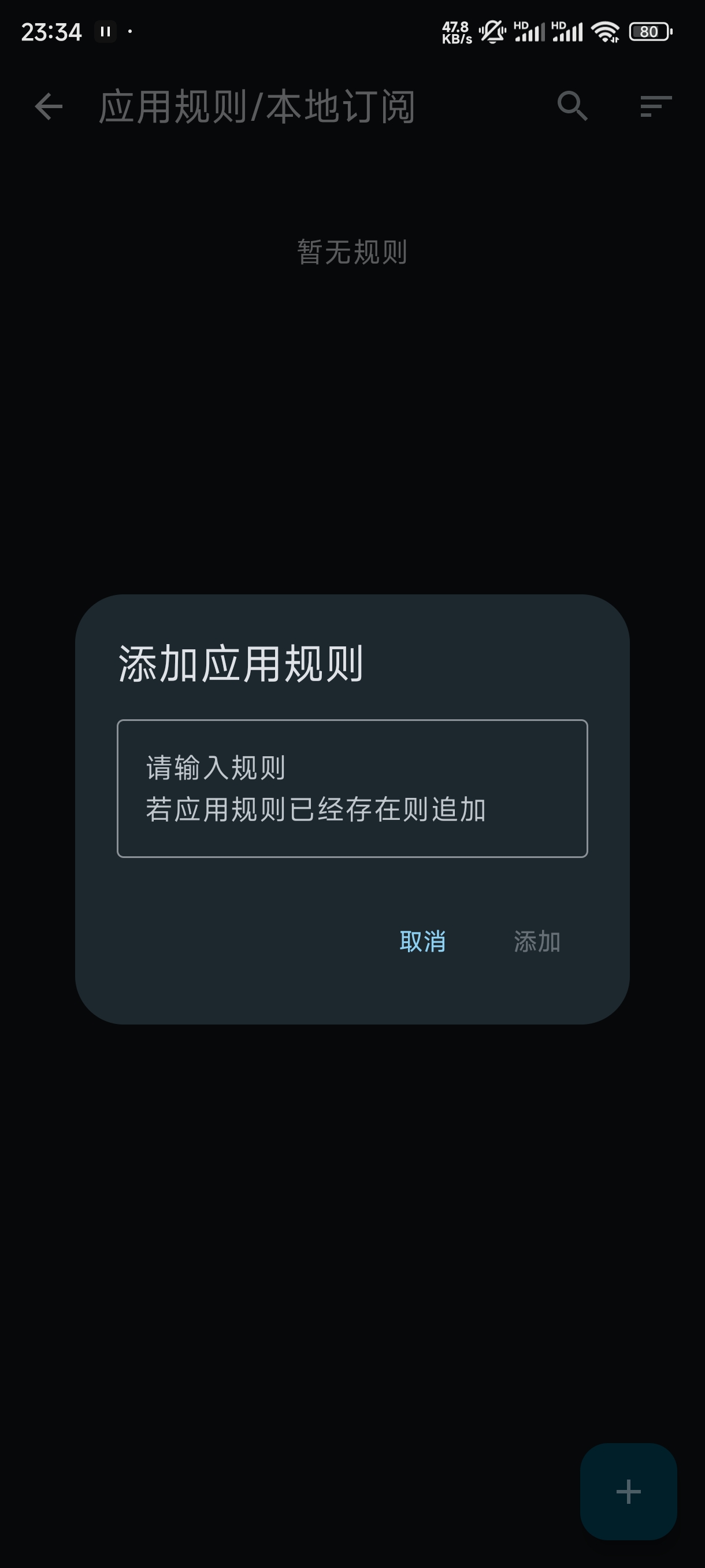
应用规则的编辑入口在:首页 → 订阅 → 本地订阅 → 应用规则。在这里添加的规则必须指定应用包名,只在该应用的界面内匹配。
规则的最小结构
官方文档给了一个经典的入门示例——自动点击知乎的开屏广告「跳过」按钮:
{
  id: 'com.zhihu.android',
  name: '知乎',
  groups: [
    {
      key: 0,
      name: '开屏广告',
      rules: {
        matches: 'TextView[id="com.zhihu.android:id/btn_skip"]',
      },
    },
  ],
}
结构拆开看:
id:目标应用的包名,这是「应用规则」与应用规则的绑定点;name:应用名,展示用;groups:规则组数组,每组一个功能场景;rules.matches:选择器表达式,描述要点击的目标节点。
这条规则的含义:在知乎的界面里,出现 id 为 btn_skip 的 TextView 时自动点击它。
示例规则怎么来的:快照
官方示例直接标注了它脱胎于一个真实快照——用户在知乎开屏广告界面抓了快照分享,规则作者从快照的节点信息里找到「跳过」按钮的 id,写出了这条规则。这个「抓快照 → 查节点 → 写 matches」的流程就是写规则的标准路径,详见快照审查与选择器语法。
效果预览
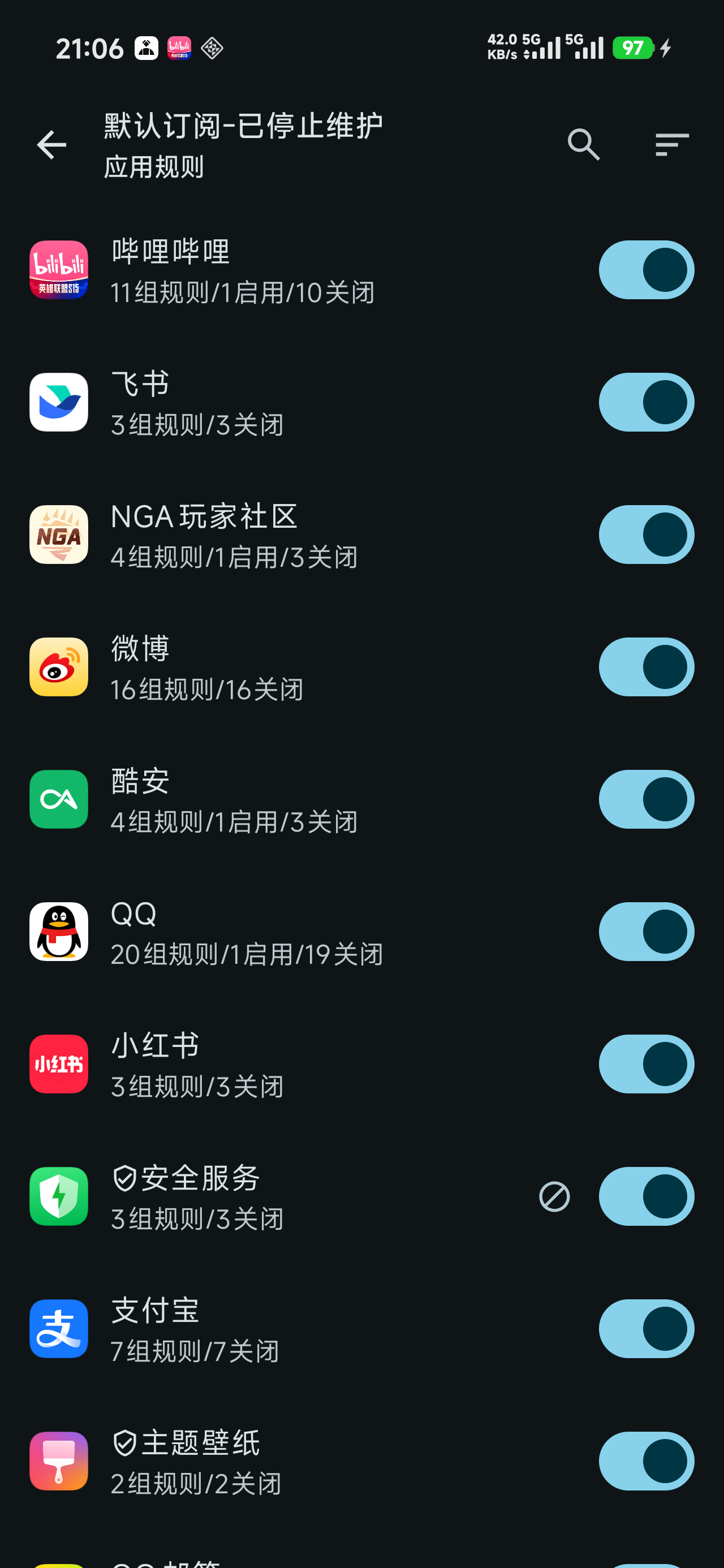
应用规则添加并启用后,在应用页可以按应用查看规则覆盖情况,确认你的规则已经挂载:
常用匹配技巧
- 只知道文字不知道 id 时用
[text*="跳过"]这类包含匹配; - 加
[visibleToUser=true]避免点到不可见节点; - 担心误触就在规则里加
activityIds限定只在某个界面生效。
下一步想管理更复杂的场景(一个应用里多条规则分组启停),见应用规则组。