gkd 抓取快照的五种方式:悬浮窗、快捷开关与更多
GKD 内可以通过多种方式抓取快照,所有方式有一个共同前置条件:必须开启无障碍权限,否则拿不到界面信息和节点信息。截图能力则分设备:Android 11 及以上可直接通过无障碍权限取屏;更低版本需要先到「主页 → 设置 → 高级设置 → 截屏服务」开启,否则快照里只存同尺寸透明图。
方式一:悬浮窗按钮
- 开启「主页 → 设置 → 高级设置 → 悬浮窗服务」;
- 屏幕出现一个可拖动的悬浮按钮;
- 在任意界面点击它即抓取当前界面快照。
适合频繁抓取的场景,按钮可以拖到顺手的位置。
方式二:状态栏快捷开关
- 下拉状态栏,进入磁贴编辑界面;
- 在应用快捷开关里找到「捕获快照」(图标与悬浮窗按钮一致);
- 添加到状态栏后,任意界面下拉点击即抓取。
不常抓快照、不想让悬浮窗挡视线的话,这个方式最干净。
方式三:截屏快照
部分手机截屏时会发出特殊的无障碍事件,GKD 可以监听这个事件、在你截屏的同时自动抓取快照。配置路径:「主页 → 设置 → 高级设置 → 截屏快照」。
开启需要填两项信息,获取方法:
- 打开事件服务,GKD 开始记录无障碍事件日志;
- 手动截屏一次(如三指下滑);
- 在日志里找到截屏产生的那条记录,点击复制应用 ID 与特征事件选择器;
- 粘贴到截屏快照的配置里保存。
官方公开的已知特征数据以小米澎湃 OS3 为例:应用 ID 为 com.miui.screenshot,特征事件选择器是一段描述「进入截屏编辑」界面结构的表达式。其他系统需要按上述步骤自己抓一次。
方式四:通过审查工具
在电脑浏览器里连接手机抓取:
- 开启「主页 → 设置 → 高级设置 → HTTP 服务」;
- 在电脑上的审查工具页面输入手机显示的连接地址;
- 连接成功后点击右侧「快照」按钮抓取。
适合在电脑前调试规则的进阶用户,抓到的快照直接进入审查流程。
方式五:调用服务(给手势应用用)
GKD 对外暴露了一个快照服务,外部快捷手势应用可以启动它:
sh /storage/emulated/0/Android/data/li.songe.gkd/files/sh/expose.sh把这个调用绑到自定义手势上,实现「手势一划、快照到手」。想了解细节可查阅官方仓库中关于快照服务的讨论。
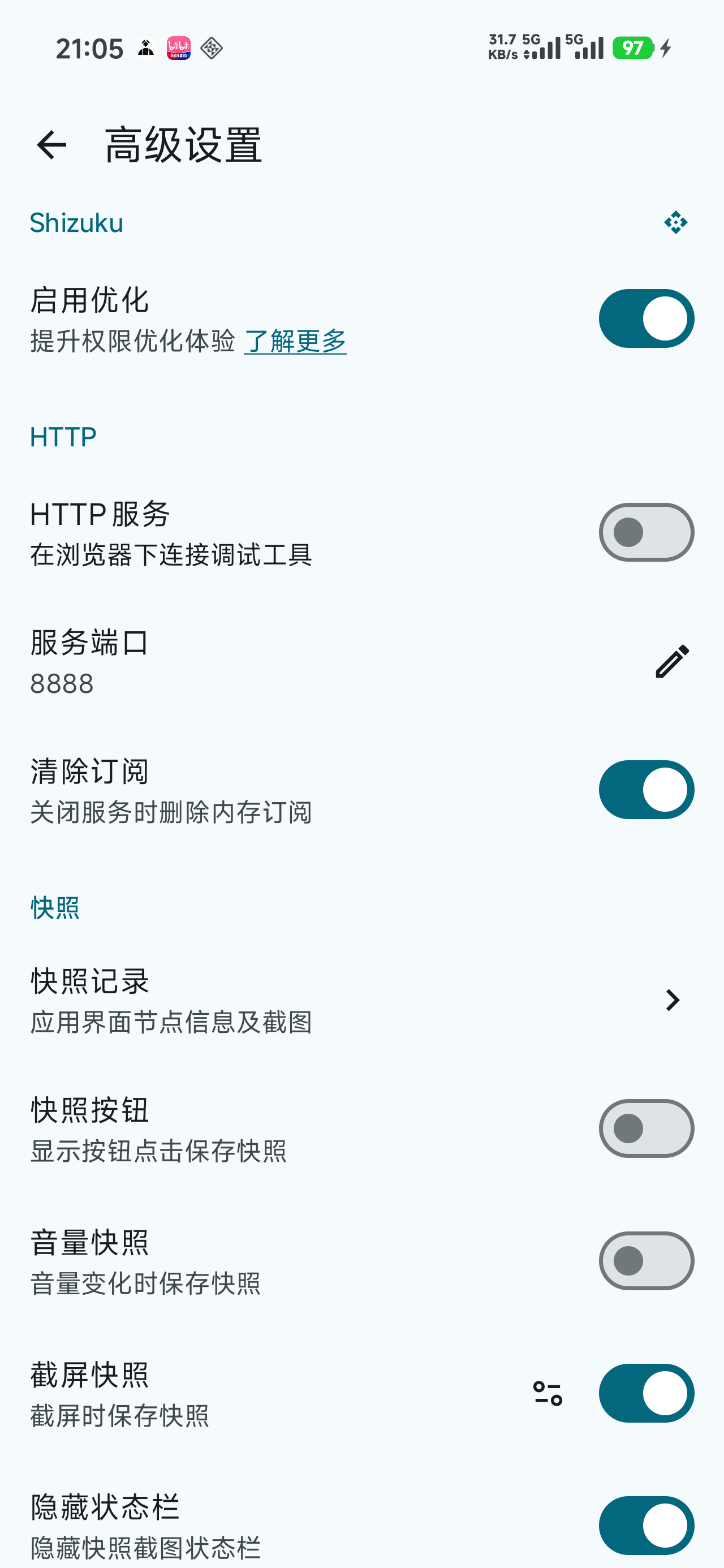
快照设置一览
以上能力集中在高级设置页,包括快照记录、快照按钮、音量快照、截屏快照等开关:
抓到之后做什么?上传与分享见上传快照,涉及隐私先看去除快照里的隐私信息。